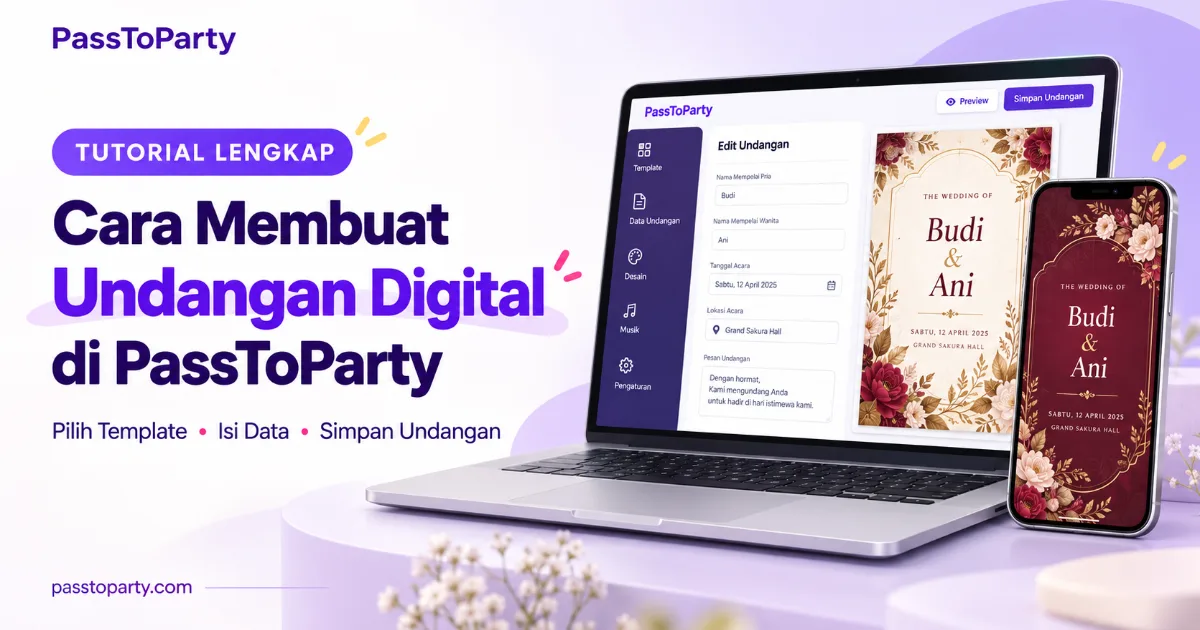
Cara Membuat Undangan Digital di PassToParty: Tutorial Lengkap dari Pilih Template hingga Simpan
Ingin membuat undangan digital sendiri di PassToParty? Mulailah dengan memilih template, kemudian lengkapi informasi acara, foto, tampilan, dan fitur yang ingin digunakan. Panduan ini mengikuti urutan menu dalam video tutorial PassToParty agar Anda lebih mudah mempraktikkannya.
Yang dipelajari: Membuat undangan dari template siap pakai melalui editor PassToParty. Anda tidak perlu menulis kode untuk mengikuti langkah pada video.
Sumber tutorial: video tutorial PassToParty. Jika video tidak tampil, buka melalui tautan tersebut. Panduan mengikuti tampilan pada rekaman; letak menu dapat berubah pada pembaruan situs.
Sebelum Mulai, Siapkan Data Undangan
Agar tidak bolak-balik mencari informasi saat mengisi editor, siapkan data berikut terlebih dahulu:
- Akun PassToParty untuk masuk ke situs.
- Judul undangan, jenis acara, tanggal, jam, dan zona waktu lokasi acara.
- Nama mempelai atau pemilik acara serta nama orang tua jika diperlukan.
- Nama gedung, alamat lengkap, dan tautan Google Maps yang tepat.
- Foto mempelai, foto berdua, foto cover, dan pilihan foto galeri.
- Cerita singkat, pesan pembuka, pesan penutup, serta dress code bila ada.
- Data acara kedua, misalnya resepsi, apabila acaranya terpisah.
- Data rekening atau dompet digital, gambar QRIS, dan alamat penerima kado jika ingin dicantumkan.
Contoh dalam video menggunakan undangan pernikahan. Sesuaikan isi dengan jenis acara dan kolom yang tersedia pada template pilihan Anda.
1. Buka Website dan Login ke PassToParty
- Buka www.passtoparty.com melalui browser.
- Klik tombol Login di pojok kanan atas halaman, seperti yang ditunjukkan dalam video.
- Pada halaman login, pilih Masuk dengan Google atau masukkan Email dan Password, kemudian klik Login.
- Setelah berhasil masuk, klik Buat Undangan untuk membuka halaman editor.
Apabila belum memiliki akun, tersedia tautan Daftar pada halaman login. Selesaikan pendaftaran sebelum melanjutkan pembuatan undangan.
Kenali editor: Pada tampilan desktop dalam video, daftar seksi ada di sebelah kiri, formulir pengisian berada di tengah, dan pratinjau template berada di sebelah kanan.
2. Pilih Template yang Sesuai dengan Acara
Klik menu Template pada panel sebelah kiri. Di bagian ini Anda dapat melihat pilihan desain, mulai dari gaya modern hingga tradisional.
- Telusuri kartu template yang tersedia.
- Gunakan pilihan Bahasa sesuai kebutuhan. Dalam video terlihat pilihan Indonesia.
- Klik template yang ingin digunakan.
- Perhatikan panel Pratinjau Template di sebelah kanan untuk melihat contoh tampilannya.
- Gunakan Lihat Preview pada kartu atau Buka Full di bawah panel pratinjau jika ingin melihat desain lebih luas.
Beberapa nama desain yang terlihat di video antara lain Elegant Gold, Modern Luxe, Sakura Wedding, Rustic Garden, Vintage Classic, dan Rumah Gadang. Pilihan yang tersedia dapat berubah; gunakan daftar template pada editor sebagai acuan saat membuat undangan.
Pilih desain yang mendukung konsep acara. Tema floral cocok untuk suasana taman, sedangkan desain tradisional dapat dipertimbangkan untuk acara bernuansa adat. Ini merupakan saran pemilihan desain, bukan ketentuan penggunaan template.
Perhatikan: Panel pratinjau pada video menampilkan keterangan bahwa nama, foto, dan tanggal di dalamnya merupakan contoh. Karena itu, jangan langsung menganggap nama contoh pada pratinjau sebagai data undangan yang telah tersimpan.
3. Lengkapi Menu Info Acara
Setelah memilih desain, buka Info Acara. Bagian Informasi Acara memuat identitas dasar dan jadwal undangan.
| Kolom | Cara mengisinya |
|---|---|
| Judul Undangan | Tuliskan nama acara yang mudah dikenali, misalnya “Pernikahan Budi & Ani”. Gunakan nama Anda sendiri. |
| Jenis Acara | Pilih kategori sesuai acara. Pada contoh video, jenisnya Pernikahan. |
| Kuota Tamu (slot kredit) | Tentukan kebutuhan slot tamu dan perhatikan keterangan saldo kredit yang ditampilkan di bawah kolom. |
| Tanggal Acara | Pilih tanggal yang benar melalui kolom atau pemilih tanggal. |
| Waktu | Masukkan jam pelaksanaan dengan keterangan yang jelas. Contoh pada formulir adalah “10:00 WIB”. |
| Zona waktu acara | Pilih zona waktu sesuai lokasi acara agar kalender dan hitung mundur tepat. |
Pastikan tanggal, jam, dan zona waktu selaras
Jangan hanya memeriksa angka jam. Jika acara berada di wilayah WIB, gunakan pengaturan yang sesuai WIB; demikian pula untuk WITA atau WIT. Pada video terlihat pilihan awal Ikuti label waktu / pengaturan situs. Periksa pengaturan yang tersedia dan sesuaikan dengan lokasi acara Anda.
Periksa kebutuhan kuota tamu
Kolom kuota tamu berkaitan dengan slot kredit. Sebagai penjelasan tambahan mengenai penggunaan PassToParty, satu slot tamu digunakan untuk membuat satu tautan undangan bernama. Hitung kebutuhan berdasarkan jumlah penerima tautan, dan pastikan kredit mencukupi sebelum membagikan undangan personal.
Angka nol yang terlihat pada video adalah kondisi akun contoh saat direkam. Angka tersebut bukan jumlah slot yang harus Anda gunakan.
4. Isi Data Undangan dan Informasi Mempelai
Klik Data Undangan. Pada contoh pernikahan dalam video, bagian ini menampilkan data mempelai, foto, cerita, lokasi, dan pesan untuk tamu.
Nama mempelai dan orang tua
Lengkapi kolom Nama Mempelai Wanita, Nama Mempelai Pria, Orang Tua Mempelai Wanita, dan Orang Tua Mempelai Pria. Jika template menampilkan kolom nama panggilan, isi juga sesuai nama yang ingin ditampilkan.
Periksa ejaan, gelar jika dicantumkan, serta urutan nama orang tua. Teks contoh di dalam formulir perlu diganti dengan data acara Anda sendiri.
Foto pengantin dan foto berdua
Gunakan tombol Upload pada bagian Foto Pengantin Wanita, Foto Pengantin Pria, serta Foto Berdua. Pilih foto dengan wajah terlihat jelas dan ruang yang cukup di sekeliling subjek agar hasil pemotongannya tetap baik pada bingkai template.
Kisah Cinta Kami
Tuliskan cerita pada editor Kisah Cinta Kami. Anda dapat menceritakan pertemuan pertama, perjalanan hubungan, dan rencana memulai kehidupan bersama. Gunakan paragraf singkat supaya nyaman dibaca di layar HP.
5. Tambahkan Lokasi, Acara Kedua, dan Pesan
Masih di menu Data Undangan, gulir ke bagian lokasi dan informasi lanjutan.
Nama gedung, alamat, dan Google Maps
- Isi Nama Gedung / Venue dengan nama tempat acara.
- Isi Alamat Venue secara lengkap agar lokasi mudah dikenali.
- Buka Google Maps dan cari titik lokasi yang benar.
- Salin tautan lokasi melalui fitur berbagi Google Maps, kemudian tempelkan ke kolom Link Google Maps.
- Sebagai pemeriksaan tambahan, buka kembali tautan tersebut untuk memastikan pin mengarah ke tempat acara.
Nama gedung dan tautan peta harus merujuk ke lokasi yang sama. Untuk gedung dengan beberapa pintu masuk, Anda dapat memperjelas keterangan alamat sesuai akses yang digunakan tamu.
Acara kedua atau resepsi
Pada video terlihat opsi Ada Acara Kedua (Resepsi)?. Gunakan jika terdapat rangkaian acara tambahan, lalu lengkapi kolom lanjutan yang ditampilkan. Bedakan waktu dan lokasi masing-masing acara agar tamu tidak salah membaca jadwal.
Video tidak memperlihatkan pengisian rinci formulir acara kedua. Ikuti kolom yang muncul pada editor saat opsi tersebut digunakan.
Dress code, pesan pembuka, dan pesan penutup
Isi Dress Code jika ada ketentuan pakaian. Contoh pada formulir adalah “Black Tie / Formal”; ganti dengan ketentuan acara Anda. Selanjutnya lengkapi Pesan Pembuka dan Pesan Penutup.
Kedua contoh di atas merupakan tambahan untuk membantu penulisan. Sesuaikan sapaan dan kalimatnya dengan keyakinan, jenis acara, serta gaya undangan Anda.
6. Unggah Foto Cover dan Galeri di Menu Media
Buka menu Media. Dalam video, bagian ini berjudul Foto & Galeri dan memiliki dua area utama.
Foto Cover
- Klik Upload Foto pada bagian Foto Cover.
- Pilih gambar yang ingin digunakan sebagai foto hero atau tampilan utama undangan.
- Gunakan foto yang komposisinya sesuai dengan desain template.
Keterangan yang terlihat pada video menyarankan rasio 9:16 atau landscape dan ukuran maksimal 5 MB untuk foto cover. Perhatikan kembali petunjuk pada formulir saat mengunggah karena ketentuan dapat diperbarui.
Galeri Foto
Pada area Galeri Foto, klik atau seret berkas ke kotak unggahan. Video memperlihatkan dukungan unggah beberapa foto sekaligus dengan format JPG, PNG, dan WebP.
Sebagai tips tambahan, pilih foto yang benar-benar ingin ditampilkan dan hindari banyak gambar yang hampir sama. Foto yang sudah diperkecil dengan kualitas tetap baik membantu undangan lebih ringan saat dibuka.
Bedakan fungsinya: Foto pada Data Undangan digunakan untuk bagian mempelai atau pasangan, sedangkan menu Media menyediakan foto cover dan kumpulan galeri. Periksa hasil akhirnya karena penempatan foto mengikuti desain template.
7. Atur Warna dan Font Undangan
Klik Warna & Font untuk membuka bagian Kustomisasi Warna & Font. Anda dapat menyesuaikan tampilan melalui pilihan yang tersedia di editor.
Atur palet warna
Dalam video terlihat kolom Warna Utama, Warna Sekunder, Warna Aksen, dan Warna Teks. Gunakan pemilih warna atau nilai warna yang tersedia untuk menyesuaikannya dengan konsep acara.
Sebagai panduan visual, tentukan satu warna dominan, warna pendamping yang selaras, serta aksen seperlunya. Pastikan warna teks cukup kontras dengan latar agar tanggal, alamat, dan informasi penting mudah dibaca.
Pilih Font Judul / Nama
Gunakan kolom Cari font… atau klik contoh font pada daftar. Beberapa pilihan yang terlihat dalam video antara lain Great Vibes, Tangerine, Dancing Script, Playfair Display, Cormorant Garamond, Cinzel, dan Lora.
Pilih Font Konten
Di bagian Font Konten, pilih huruf yang nyaman untuk paragraf dan informasi acara. Video menampilkan pilihan seperti Lato, Montserrat, Nunito, Poppins, Raleway, dan Open Sans.
Font dekoratif dapat digunakan untuk nama, sedangkan teks panjang sebaiknya memakai font yang tetap jelas pada ukuran kecil. Lihat contoh tulisan atau preview pada editor sebelum memutuskan.
8. Atur RSVP dan QR Check-In
Buka menu RSVP. Bagian Pengaturan RSVP dalam video memuat pengaturan konfirmasi kehadiran serta check-in saat acara.
Aktifkan Form RSVP
Gunakan opsi Aktifkan Form RSVP jika ingin menyediakan formulir konfirmasi kehadiran. RSVP membantu tamu menyampaikan rencana hadir sebelum hari acara.
Isi Batas Konfirmasi bila diperlukan
Kolom Batas Konfirmasi (opsional) dapat diisi dengan tanggal batas jawaban RSVP. Pilih tanggal yang memberi Anda cukup waktu untuk merangkum konfirmasi dan mempersiapkan acara.
Aktifkan check-in QR di hari H
Gunakan opsi Aktifkan check-in QR di hari H jika ingin memakai QR untuk pencatatan kedatangan. Keterangan pada layar menjelaskan bahwa tamu dengan link personal mendapat QR tiket di undangannya; pemindaian dilakukan di halaman Check-in untuk mencatat kehadiran.
RSVP dan check-in punya fungsi berbeda: RSVP mencatat rencana kehadiran sebelum acara. QR check-in digunakan untuk mencatat kedatangan tamu pada hari pelaksanaan.
Video memperlihatkan letak pengaturannya, tetapi tidak mendemonstrasikan proses scan. Sebagai persiapan tambahan, lakukan simulasi dengan petugas sebelum hari acara agar penggunaan QR berjalan lancar.
9. Lengkapi Menu Hadiah atau Amplop Digital
Klik Hadiah untuk mengisi informasi pemberian hadiah yang ingin dicantumkan di undangan. Video menampilkan area data rekening atau dompet digital, gambar QRIS, serta alamat kirim kado.
Rekening bank atau dompet digital
Isi Nama bank / dompet digital, Nomor rekening, dan Atas nama. Pada layar terlihat dua kelompok kolom rekening, sehingga Anda dapat melengkapi rekening yang ingin ditampilkan sesuai kebutuhan.
Contoh nama layanan pada formulir adalah BCA, Mandiri, atau DANA. Gunakan data penerima yang benar dan periksa ulang setiap angka sebelum menyimpan.
Gambar QRIS
Gunakan tombol Upload pada bagian Gambar QRIS jika ingin menambahkannya. Keterangan pada video menyebut bagian ini opsional dan menyarankan pemotongan gambar hingga kode QR agar mudah dipindai.
Alamat kirim kado
Isi kolom Alamat kirim kado apabila ingin menerima hadiah fisik. Teks petunjuk pada formulir mencantumkan nama penerima, alamat lengkap, dan nomor telepon. Bagian ini juga ditandai opsional pada video.
Sebagai pemeriksaan tambahan, pastikan nama pemilik rekening dan tujuan QRIS sesuai dengan penerima hadiah yang Anda kehendaki. Untuk alamat kirim kado, gunakan alamat yang dapat menerima paket.
10. Periksa Data, lalu Klik Simpan Undangan
Setelah seluruh bagian yang diperlukan terisi, klik Simpan Undangan. Tombol ini terlihat di bagian bawah formulir pada beberapa menu editor.
- Tinjau kembali setiap seksi, terutama nama, jadwal, lokasi, dan data hadiah.
- Klik Simpan Undangan.
- Perhatikan hasil atau pemberitahuan yang muncul di situs.
- Jika ada kolom yang diminta dilengkapi, perbaiki sesuai petunjuk lalu simpan kembali.
- Setelah penyimpanan berhasil, periksa hasil undangan milik Anda sebelum membagikannya.
Batas cakupan video: Tutorial mengarahkan pengguna untuk menyimpan dan menyatakan undangan siap dibagikan. Video tidak menampilkan rincian pembuatan daftar tamu, penyalinan link personal, atau pengiriman WhatsApp. Langkah menu untuk proses tersebut tidak dijabarkan di artikel ini.
Checklist Tambahan Sebelum Undangan Dibagikan
Bagian ini merupakan tips pemeriksaan tambahan setelah mengikuti tutorial. Buka hasil undangan melalui HP dan periksa hal berikut:
Pastikan Anda memeriksa hasil undangan yang tersimpan, bukan hanya contoh pada panel Pratinjau Template. Jika informasi belum sesuai, kembali ke bagian yang terkait dan perbaiki sebelum link disebarkan.
Pertanyaan Seputar Membuat Undangan di PassToParty
Siap Membuat Undangan Anda?
Siapkan data acara, pilih template yang disukai, lalu lengkapi undangan Anda langkah demi langkah di PassToParty.
Buat Undangan Sekarang